2.2. ブログづくりで学ぶCRUDアプリケーション
基本概念を学んだところで、次は簡単なブログアプリケーションを作ってみましょう。
2.2.1. CRUDとは
CRUDとは Create/Read/Update/Delete の略称です。 多くのWebアプリケーション(特に管理系のアプリケーション)はCRUDで構成されています。
ブログアプリケーションの場合、記事は以下CRUDを持ちます。
- Create
- ブログ記事の新規作成
- Read
- ブログ記事一覧の表示・ブログ記事の表示
- Update
- 作成したブログ記事の更新
- Destroy
- 作成したブログ記事の削除
2.2.2. Railsアプリケーションの新規作成
Railsで新しいブログアプリケーションを作成しましょう。 データベースにはmysqlを利用しますので、あらかじめmysqlが使える状態にしておいてください。
まずはrailsコマンドがコンソールで使える状態にします。次のgem install コマンドでrailsをインストールします。
gem install rails
rails導入後に次のコマンドで新規railsアプリケーションを作成します。
rails new hello_blog --database=mysql
hello_blog はアプリケーションの名前です。アプリケーションには好きな名前をつけましょう。
2.2.3. アプリケーションサーバを起動する
新しいRailsアプリケーションを作成したので、アプリケーションサーバを起動してみましょう。 作成したhello_blogディレクトリ内に移動し、ターミナルから次のコマンドを入力します。
cd hello_blog  # 新しく作成したhello_blogプロジェクト内に移動する
bundle exec rails server
コマンドを実行するときは、先頭にbundle execコマンドをつけましょう。 bundle exec をつけると、プロジェクト内のGemfileに指定した環境でコマンドを実行することができます。
注釈
railsコマンドの場合は bundle exec をつけてもつけなくても挙動は変わりません。 すなわち、bundle exec rails server と bin/rails server 、rails server は全く同じ意味になります。 これはrailsコマンドの場合、Gemfileに指定されたバージョンを判別してコマンドを実行してくれるためです。
Rails5.2では、Pumaというアプリケーションサーバが起動します。 サーバを起動したら、ブラウザから http://0.0.0.0:3000 にアクセスします。 次の画面が表示されたら、正常にアプリケーションサーバが起動できています。
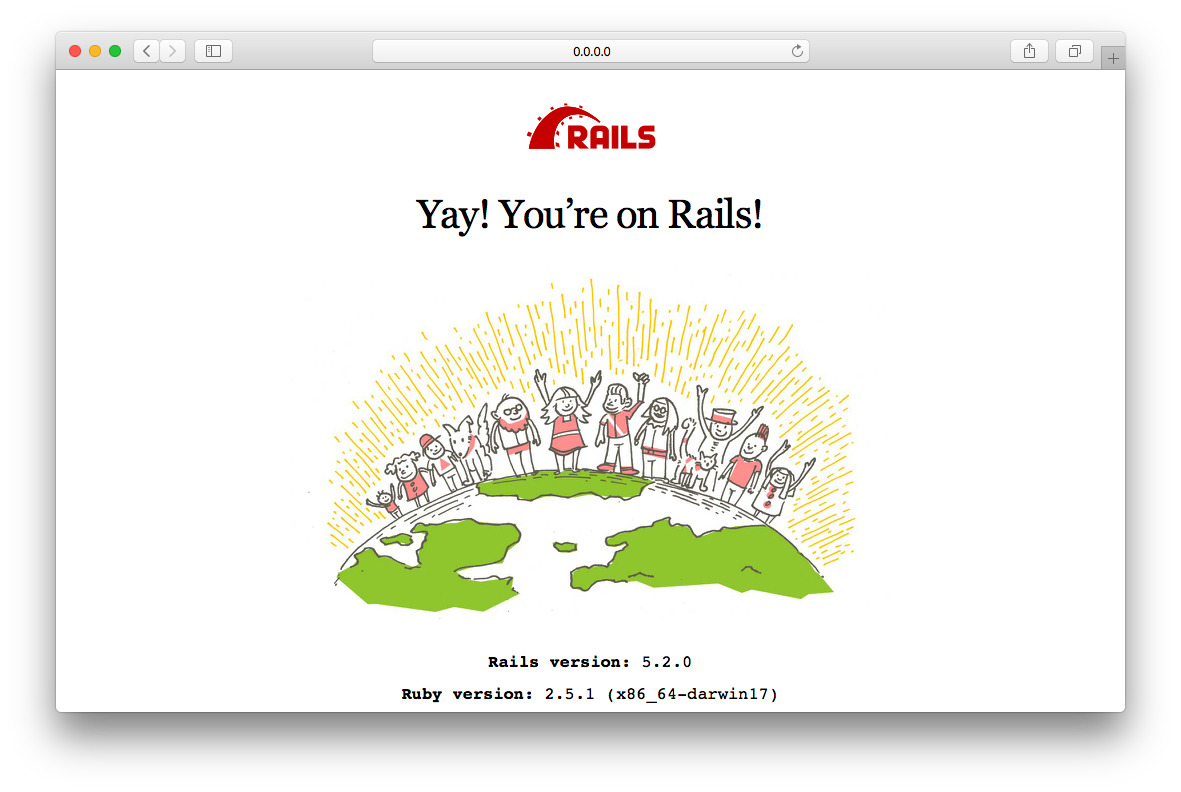
アプリケーションサーバを停止するには、 Ctrl + C を押します。
2.2.4. 記事一覧表示用コントローラとビューを作成する
http://0.0.0.0:3000/articles/index にアクセスしたら、ブログ記事一覧をブラウザに表示させたいところですが、 まずはブラウザ上にHello Worldを表示するプログラムを作りましょう。 この機能を実現するためには、ルーティングとコントローラとビューを作成する必要があります。
まずはコントローラとビューを作成しましょう。 コントローラとビューを1から全て記述して作成することもできますが、 Railsでは次のコマンドでコントローラとビューの初期テンプレートを自動生成することができます。
bundle exec rails generate controller articles index
rails generate controller コマンドでコントローラを自動生成します。 articles は コントローラの名前です。Railsでは基本的にコントローラ名は複数形で定義します。
indexは生成したいアクション名です。アクションは基本的に index/show/new/create/edit/update/destroy の7つを使います。 リソースの一覧を表現するときには、indexを利用します。
コマンドを実行すると、次のようにファイルが自動生成されます。
$ bundle exec rails generate controller articles index

      create  app/controllers/articles_controller.rb
       route  get 'articles/index'
      invoke  erb
      create    app/views/articles
      create    app/views/articles/index.html.erb
      invoke  test_unit
      create    test/controllers/articles_controller_test.rb
      invoke  helper
      create    app/helpers/articles_helper.rb
      invoke    test_unit
      invoke  assets
      invoke    coffee
      create      app/assets/javascripts/articles.coffee
      invoke    scss
      create      app/assets/stylesheets/articles.scss
多くのファイルが自動的に生成されましたが、今回見るべきなのはルーティングとコントローラ、そしてビューの部分です。
create app/controllers/articles_controller.rb
と出力されていますが、これはarticles controllerが自動的に作成されたことを表しています。
route get 'articles/index'
という出力がありますが、これはconfig/routes.rb にルーティングの定義が自動追加されたということを表しています。 ルーティングについては、次節で詳しく学びます。
create app/views/articles/index.html.erb
という出力は、app/views/articles/index.html.erb が自動生成されたことを表しています。
次にコントローラとビューの定義を詳しくみていきましょう。
app/controllers/articles_controller.rb は次のように定義されています。
class ArticlesController < ApplicationController
  def index
  end
end
Railsのコントローラは必ずApplicationControllerを継承する必要があります。
次に index ですが、特に何も定義はありません。 今回はブラウザにHello Worldと表示させたいので、indexアクションでビューを呼び出す必要があります。 よって次のようなコードでも動かすことができます。
class ArticlesController < ApplicationController
  def index
    # app/views/articles/index.html.erb にあるビューを呼び出す
    render "articles/index.html.erb"
  end
end
しかし、render "articles/index.html.erb" の行は記述しなくても動作します。
これは、アクションの最後に明確なビュー指定がない場合は、Railsが自動的に app/views/articles/index.html.erb を探して出力してくれるためです。ただし、コントローラ名/アクションとビューのファイルパスは合わせておく必要があります。
ArticlesController#index (= ArticlesControllerのindexアクション) ならば、 render省略時は app/views/articles/index.html.erb を自動的に探して利用してくれます。 例えば ProductsController#new というコントローラ/アクションを定義した場合は、 render省略時はapp/views/products/new.html.erb を利用します。
Railsでは 設定より規約(CoC) というアプローチを採用しています。 前述したように、ファイルの配置場所やコントローラ名/ビューの名前の付け方に一定の規則をもたせることで、コードの記述量を減らすことができます。
次にapp/views/articles/index.html.erb を見てみます。 ビューは今回は ERB(eRuby) と呼ばれる、HTMLにRubyスクリプトを埋め込むことができるテンプレートライブラリを使って記述します。
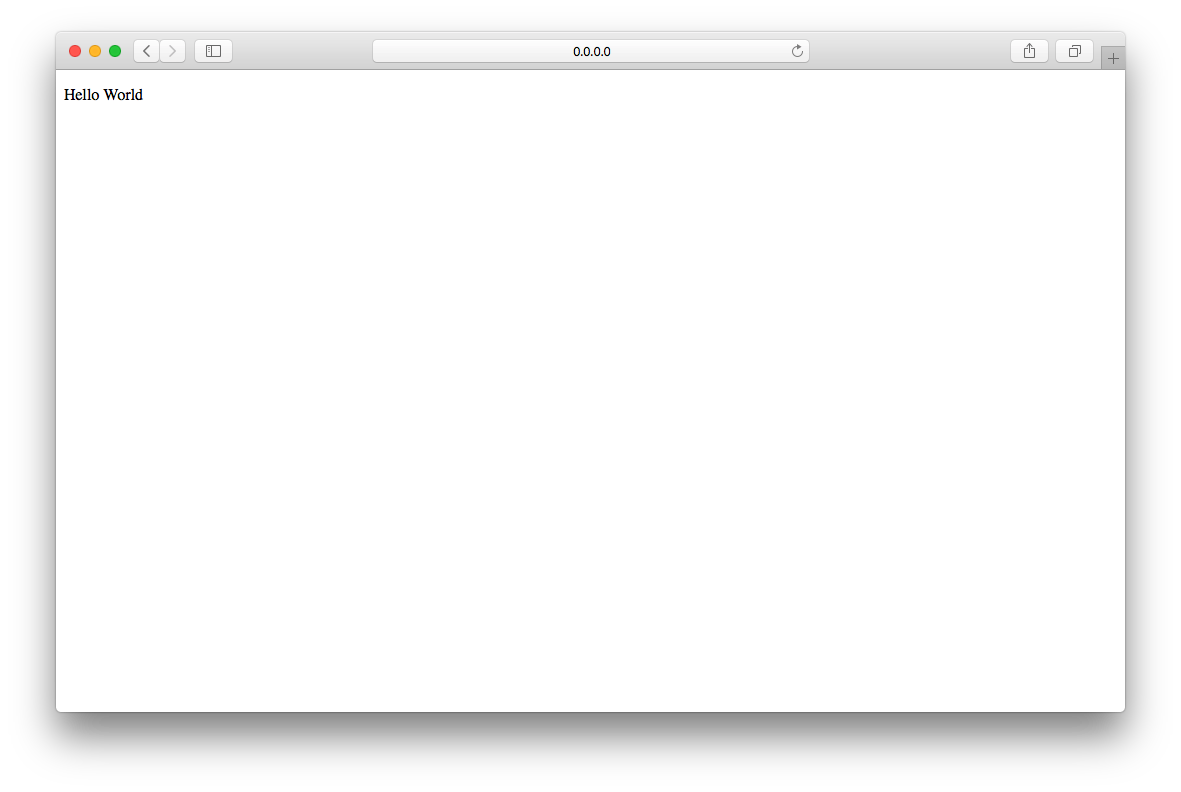
Hello Worldと表示したいだけなら、特にRubyスクリプトを入れ込む必要はないので、以下のようにindex.html.erbを編集します。
<p>Hello World</p>
ブラウザで http://0.0.0.0:3000/articles/index にアクセスしてみましょう。
2.2.5. ルーティングを理解する
RailsのルーティングはRESTfulなインターフェースを簡単に定義できるように作られています。
2.2.6. データベースから記事を取得する
2.2.7. 記事一覧を表示する
<%= %> と <% %> の違い
2.2.8. 記事詳細を表示する
2.2.9. 画面から記事新規作成をできるようにする
2.2.10. 画面から記事の更新ができるようにする
2.2.11. 画面から記事を削除する
2.2.12. デザインを整える
Layoutの説明